Установка сервера приложений из apt репозитория
APT репозитории удобны тем, что обеспечивают централизованный и автоматизированный способ установки и обновления программного обеспечения с разрешением зависимостей, что значительно упрощает управление системой. Они интегрированы с системными инструментами (apt, apt-get), позволяя легко добавлять, обновлять и удалять пакеты без ручного скачивания и настройки.
Поддерживаемые ОС с использованием APT в основном включают семейство Debian и производные от него: Debian, Ubuntu, Linux Mint, Kali Linux и другие. Также APT применяется в ряде совместимых с .deb систем, например Astra Linux.
Замечание
Доступ к репозиторию apt.octonica.com предоставляется по запросу.
План установки включает в себя следующие пункты:
- Настроить пакетный менеджер apt
- Установить сервер приложений Колибри-Сфера из apt
- Запустить службу сервера приложений Колибри-Сфера
- Изменить настройки приложения (инструкция)
Настройка пакетного менеджера
Предупреждение
Конкретный способ зависит от вашей версии ОС. Ниже приведён пример для Ubuntu 22 (jammy).
- Добавьте apt репозиторий Octonica в список apt репозиториев вашей ОС.
echo "deb https://apt.octonica.com/repo/ jammy main" | sudo tee /etc/apt/sources.list.d/octonica.list
- Загрузите ключ репозитория и добавьте его:
wget https://apt.octonica.com/repo/pubkey.gpg -O pubkey.gpg
sudo apt-key add pubkey.gpg
- Обновите список пакетов:
sudo apt update
Установка сервера приложений
Установите пакет colibri-sphere следующей командой:
sudo apt install colibri-sphere
Настройка службы
- Запустите службу colibri-sphere:
sudo systemctl start colibri-sphere
- Чтобы служба запускалась автоматически при старте системы, выполните:
sudo systemctl enable colibri-sphere
Проверка работы
Просмотрите последние логи командой:
sudo journalctl -u colibri-sphere -n 30
В журнале вы увидите ошибку соединения с базой данных, что-то похожее на это:
Colibri.Web[580188]: Unhandled exception. System.Net.Sockets.SocketException (00000001, 11): Resource temporarily unavailable
Colibri.Web[580188]:    at System.Net.Dns.GetHostEntryOrAddressesCore(String hostName, Boolean justAddresses, AddressFamily addressFamily, Nullable>
Colibri.Web[580188]:    at System.Net.Dns.GetHostAddresses(String hostNameOrAddress, AddressFamily family)
Colibri.Web[580188]:    at Npgsql.Internal.NpgsqlConnector.Connect(NpgsqlTimeout timeout)
Colibri.Web[580188]:    at Npgsql.Internal.NpgsqlConnector.RawOpen(SslMode sslMode, NpgsqlTimeout timeout, Boolean async, CancellationToken cancell>
Colibri.Web[580188]:    at Npgsql.Internal.NpgsqlConnector.<Open>g__OpenCore|203_1(NpgsqlConnector conn, SslMode sslMode, NpgsqlTimeout timeout, Bo>
Colibri.Web[580188]:    at Npgsql.Internal.NpgsqlConnector.Open(NpgsqlTimeout timeout, Boolean async, CancellationToken cancellationToken)
Colibri.Web[580188]:    at Npgsql.ConnectorPool.OpenNewConnector(NpgsqlConnection conn, NpgsqlTimeout timeout, Boolean async, CancellationToken can>
Colibri.Web[580188]:    at Npgsql.ConnectorPool.<Get>g__RentAsync|28_0(NpgsqlConnection conn, NpgsqlTimeout timeout, Boolean async, CancellationTok>
Colibri.Web[580188]:    at Npgsql.NpgsqlConnection.<Open>g__OpenAsync|45_0(Boolean async, CancellationToken cancellationToken)
Colibri.Web[580188]:    at Npgsql.NpgsqlConnection.Open()
Ошибка случается из-за того, что мы не создали системное хранилище данных и не подключились к нему.
Остановим Систему с помощью команды
sudo systemctl stop colibri-sphere
И перейдём к инструкции по созданию системного ХД
Настройка подключения
Для настройки подключения следует открыть текстовым редактором системный файл настроек colibriSettings.json, который находится в папке /etc/opt/colibri/.
vim /etc/opt/colibri/colibriSettings.json
В разделе connection потребуется изменить строку подключения dataSource
"connection": {
    "dataSource": "Server=pgserver;Port=5432;Database=colibridb;User Id=user;Password=;CommandTimeout=7200;Timeout=1024",
    "settingsPath": "/var/opt/colibri/app"
  },
Введите корректные значения адреса сервера(Server=), базы данных(Database=), пользователя(User Id=) и пароля(Password=) например так
"dataSource": "Server=192.168.121.34;Port=5432;Database=colibri_sphere;User Id=postgres;Password=P@ssw0rd;CommandTimeout=7200;Timeout=1024",
Сохраните файл и перезапустите службу командой
sudo systemctl restart colibri-sphere
Теперь при просмотре журнала не должно быть ошибки подключения. Значит подключение к ХД настроено корректно. В журнале можно увидеть IP адрес и порт на котором размещён сервер приложений
Now listening on: http://[::]:5000
Т.е. сервер приложений "слушает" все IP адреса сервера, порт 5000.
Если перейти по этому адресу, откроется страница Колибри-Сферы с сообщением об отсутствии лицензии.
Это означает, что ключевые настройки сделаны правильно, можно переходить к завершающему этапу установка лицензии.
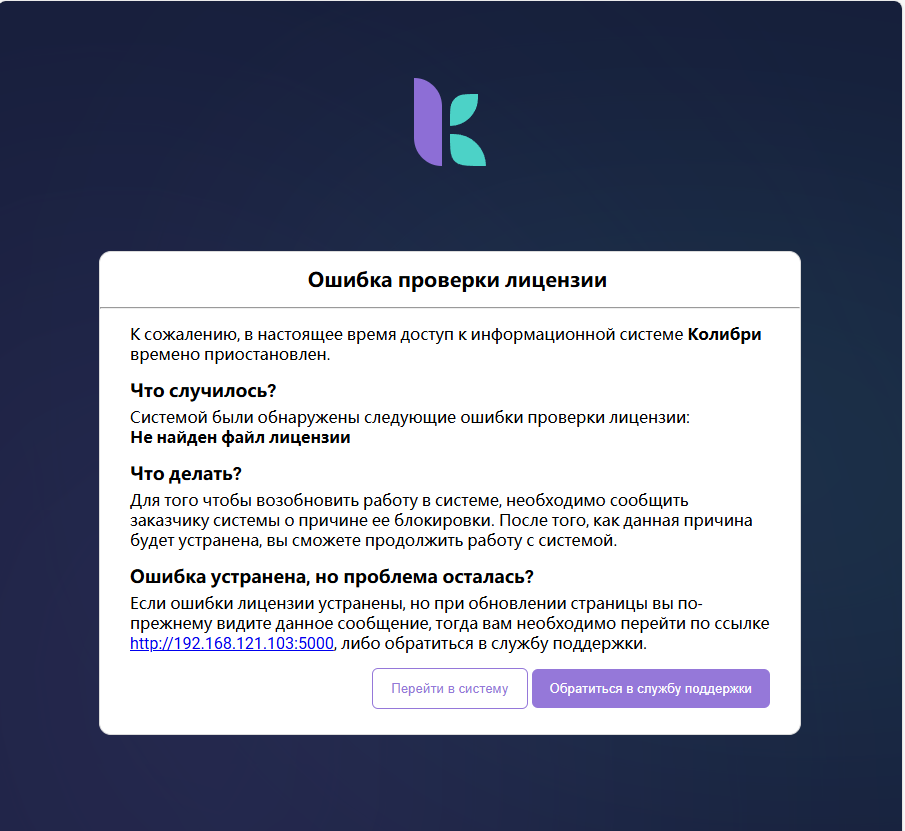
Замечание
Так же в журнале можно увидеть строки LICENSING-WARN: Could not find license file которые тоже сообщают об отсутствии лицензии.
Дополнительные настройки
- Ключи лицензии и конфигурационные файлы обычно размещаются в каталоге
/var/opt/colibri. - Для управления правами доступа к каталогу используйте:
sudo chown -R colibri /var/opt/colibri
- Для корректного отображения шрифтов можно установить Microsoft TrueType Core:
sudo apt install ttf-mscorefonts-installer
OLAP Кубы
Для подключения модуля OLAP кубов требуется установка одного или двух дополнительных компонентов.
sphere-mdwh-server– сервер трансляции многомерных запросов. Обязательныйsphere-mdwh-storage– высокопроизводительное колоночное хранилище данных. При необходимости использовании большого кол-ва данных (десятки миллионов строк)
Для установки sphere-mdwh-server требуется выполнить следующие команды:
sudo apt install sphere-mdwh-server
Для проверки версии установленного пакета можно выполнить команду
dpkg –l | grep sphere-mdwh-server
В тексте ответа будет текущая версия sphere-mdwh-server, например:
dpkg -l | grep sphere-mdwh-server
ii  sphere-mdwh-server	8.4.30-1	amd64	Sphere Multidimensional Warehouse Server and Client
В результате установки будут созданы каталоги:
/var/opt/sphere-mdwh-server/ - каталог с логами приложения
/opt/sphere-mdwh-server/ - корневой каталог приложения
/etc/opt/sphere-mdwh-server/ - каталог с конфигурационными файлами приложения
Настройка подключения OLAP
Требуется настроить подключение в двух местах:
- Подключить службу кубов к центральному ХД.
- Если служба кубов установлена на другой сервер, то в настройках Колибри Сфера (
colibriSettings.json)требуется указать подключение см. параметрsphereMdwhServerUrl
Настройка размещений
Для настройки Sphere MDWH Server необходимо:
- Отредактировать конфигурационный файл
appsettings.jsonв каталоге/etc/opt/sphere-mdwh-server/
sudo nano /etc/opt/sphere-mdwh-server/appsettings.json
- Отредактировать блок
EndPoints, указав, в качествеUrl,IPадрес текущего сервера на который будут приходить запросы из Колибри-Сферы. В блокLocationsдобавить параметры подключения к источнику данных, указав корректную строку подключения к БД
    "location-name": {
      "Engine": "PostgreSQL",
      "Connection": "Server=192.168.0.1;Port=5432;Database=db-name;User Id=postgres;Password=pass;CommandTimeout=7200;Timeout=1024",
      "Description": ""
    }
В св-во
Connectionустановить ту же строку, что и в основных настройках (св-воdataSourceфайлаcolibriSettings.json)Сохранить изменения в файле и закрыть.
Теперь можно запустить Sphere MDWH Server и проверить его работу:
sudo systemctl start sphere-mdwh-server
sudo systemctl status sphere-mdwh-server
Состояние службы должно быть active (running).
При возникновении каких либо ошибок, можно посмотреть журнал:
journalctl -u sphere-mdwh-server -fn20
Если в процессе настройки вы меняли sphereMdwhServerUrl то необходимо перезапустить Колибри-Сфера.
sudo systemctl restart colibri-sphere
Установка завершена.
Замечание
sphere-mdwh-server поддерживает неограниченное кол-во типов ХД и источников данных. Подробнее о возможностях см. https://mdx.octonica.ru/